
Slik velger du digital signage-programvare
Hva programvaren skal gjøre, hva du bør sjekke før du bestemmer deg, og spørsmålene du bør stille leverandøren. Med sjekkliste og vanlige feil.
· 10 min lesetid
Hva digital signage-programvare gjør
Digital signage-programvare er systemet som bestemmer hva skjermene viser, hvor og når. Innholdet legges inn i et dashbord i nettleseren, og hver skjerm har en avspiller som henter det den skal vise.
Forskjellen fra en TV med minnepinne er at alt styres fra ett sted. Du endrer innholdet én gang, og det kommer ut på alle skjermene som skal ha det. Du ser også om skjermene er i drift, uten å gå bort og sjekke.
Ordene brukes litt om hverandre. Infoskjerm brukes mest om skjermer med informasjon, digital signage om alle digitale skjermer, også reklame. Programvaren er den samme. Les mer i guiden om infoskjermer.
Skjermen henger bare der. Det er programvaren dere jobber i hver dag.
Start med hvem som skal bruke den
Det er fristende å sammenligne funksjonslister. Det er mer nyttig å starte med hvem som skal legge inn innhold, hvor ofte, og hvor mange skjermer det gjelder.
Oppdaterer én person i resepsjonen én skjerm i uka, trenger dere noe enkelt. Skal kommunikasjonsavdelingen, butikksjefer i tjue butikker og IT alle ha en finger med, trenger dere roller, tilgangsstyring og oversikt over hvem som har endret hva.
- Hvor mange skjermer har dere i dag, og hvor mange om to år?
- Hvor mange steder står de?
- Hvem legger inn innhold, og hvor ofte?
- Hvem skal kunne publisere til alle skjermene, og hvem bare til sine egne?
- Hvem får telefonen når en skjerm er svart?
Det som bør være på plass
De fleste systemer kan vise bilder og video. Forskjellene kommer fram når innholdet skal styres over tid, på flere steder, av flere personer. Bruk tabellen som sjekkliste når dere snakker med leverandører.
Én flate eller flere felt
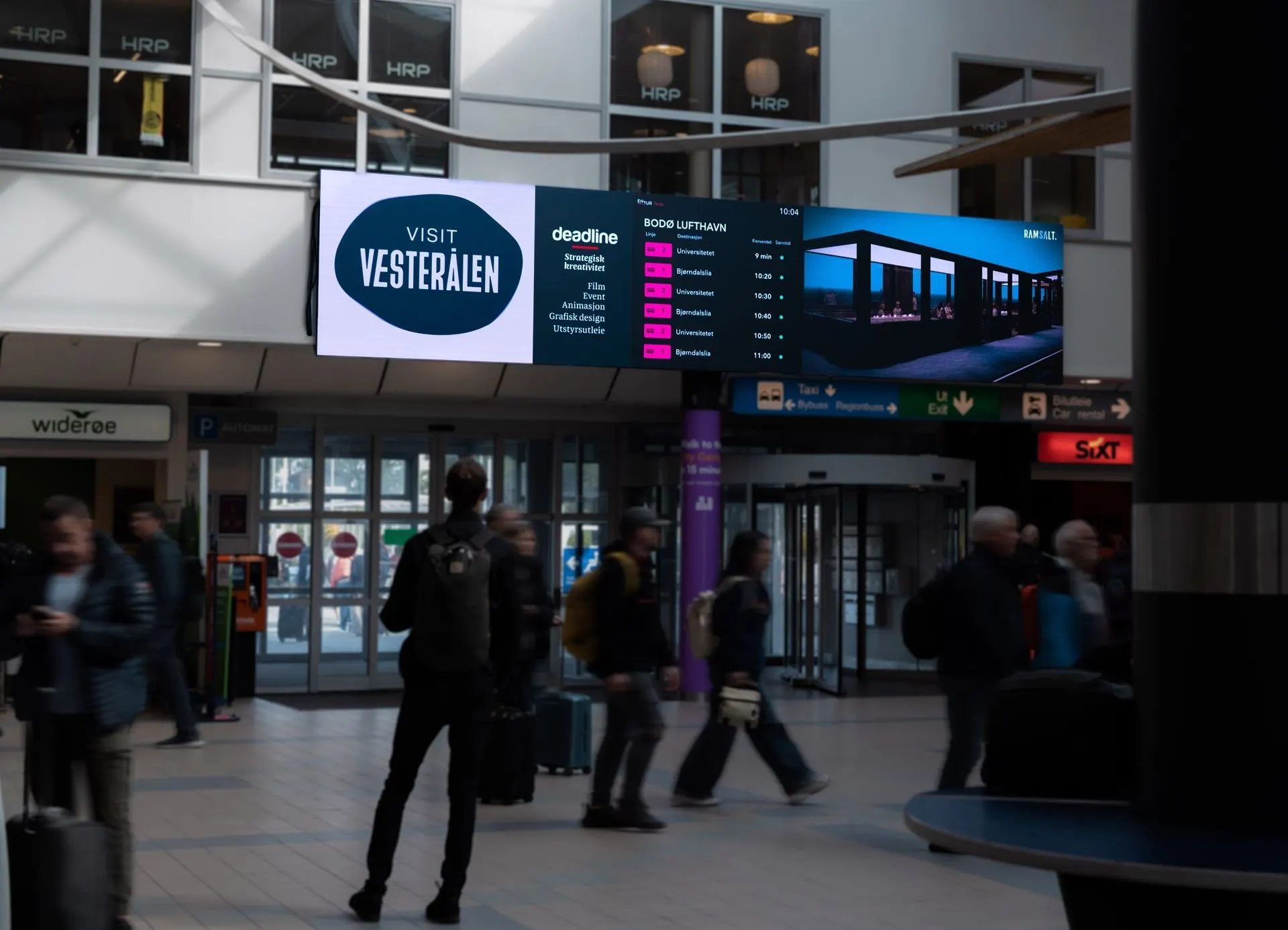
Mange skjermer viser mer enn én ting samtidig: et felt med avganger, et med nyheter og et med reklame, slik som på bildet øverst. Det gjør skjermen nyttig for flere, uten at noe av innholdet må vike.
Sjekk at programvaren lar dere dele skjermen i felt, og at hvert felt kan ha sitt eget innhold og sin egen planlegging. Sjekk også at oppsettet kan gjenbrukes, så dere ikke må bygge det på nytt for hver skjerm.
Sky eller egen server
De fleste systemer i dag er skybaserte. Dashbordet ligger på nett, oppdateringer kommer automatisk, og dere kan styre skjermer på flere steder uten å drifte en server selv.
En egen server kan være et krav i enkelte miljøer, men da må dere selv ta ansvar for drift, oppdateringer og sikkerhetskopi. Er det ikke et uttrykkelig krav, er skyløsningen som regel både enklere og sikrere å drifte.
Sikkerhet: spørsmålene IT kommer til å stille
En skjerm med avspiller er en datamaskin på nettverket deres, ofte i et rom der hvem som helst kan gå forbi. Den bør vurderes på samme måte som annet utstyr dere kobler til.
Ta med IT før dere velger, ikke etter. Det er enklere å stille spørsmålene nå enn å bytte system om et år.
- Hvor lagres dataene? For norske virksomheter er EU/EØS det vanlige kravet.
- Støttes to-faktor-pålogging?
- Logges endringer med hvem, hva og når?
- Må det åpnes porter i brannmuren, eller kobler skjermen seg ut på egen hånd?
- Kan en skjerm som er stjålet eller byttet ut, sperres fra dashbordet?
- Finnes det en databehandleravtale, og får dere se sikkerhetsdokumentasjonen før dere signerer?
En seriøs leverandør svarer skriftlig på disse spørsmålene. Våre egne svar står på sikkerhetssiden.
Brukervennlighet avgjør om skjermen blir brukt
Et system som er tungvint, blir ikke brukt. Da står skjermen med gammelt innhold, og folk slutter å se på den. Det er den vanligste grunnen til at skjermprosjekter dør stille.
Test derfor med dem som faktisk skal bruke det. La en som ikke har sett systemet før, legge inn en beskjed, gi den en sluttdato og publisere den til én skjerm. Tar det mer enn noen få minutter, er det et varsel.
Den beste testen er en vanlig oppgave, gjort av en vanlig bruker, uten opplæring.
Support og avtale
Før eller siden blir en skjerm svart en fredag ettermiddag. Da betyr det mer hvem som svarer, enn hvor mange funksjoner systemet har.
- Hvem svarer når dere tar kontakt, og på hvilket språk?
- Hvilken responstid lover leverandøren?
- Er det bindingstid, og hva er oppsigelsestiden?
- Hvem eier innholdet dere har laget?
- Kan dere få med dere innholdet hvis dere bytter leverandør?
Spør hvordan dere kommer ut av avtalen før dere går inn i den.
Vanlige feil
De fleste feilvalg handler ikke om at systemet mangler en funksjon, men om at ingen har tenkt på hvordan det skal brukes etter at skjermene er montert.
- Å velge etter skjermprisen. Skjermen kjøpes én gang, programvaren og arbeidet med den varer hele levetiden.
- Å la én avdeling velge alene. Kommunikasjon ser på publisering, IT på sikkerhet og drift. Begge må være med.
- Å ikke bestemme hvem som eier innholdet. Uten en ansvarlig står julekampanjen der i februar. Se også hva bør stå på infoskjermen.
- Å starte for stort. Begynn med de skjermene der innholdet endrer seg oftest.
- Å låse seg til én skjermprodusent. Da følger programvaren med neste gang skjermene skal byttes.
- Å bruke en vanlig TV. Den er laget for noen timer om kvelden, ikke for å stå på hele dagen, hver dag.
Gratis eller betalt?
Det finnes gratis programvare for digital signage, og for én skjerm på et lite kontor kan det holde. Begrensningene kommer når det blir flere skjermer, flere brukere eller krav fra IT.
Det som oftest mangler i gratisløsninger, er roller, overvåking, support og en avtale om hvor dataene ligger. Det merkes sjelden den første uka, men ofte det første året.
Hva påvirker prisen
De fleste leverandører tar betalt per skjerm, per måned eller per år. I tillegg kommer skjermer, avspillere, montering og eventuelt hjelp med innhold.
- Antall skjermer og lokasjoner
- Hvilke funksjoner og tillegg dere trenger
- Om dere kan bruke skjermene dere har, eller trenger nye. Se hvordan du velger skjermstørrelse
- Montering, opplæring og hjelp med innhold
Be om totalprisen over tre år, ikke bare prisen per måned. Da ser dere hva oppstart, maskinvare og lisens koster til sammen.
Test før dere bestemmer dere
Be om en demo med deres eget innhold, ikke leverandørens eksempler. Sett deretter opp én eller to skjermer der innholdet endrer seg ofte, og la dem gå noen uker.
- Legg inn en beskjed med sluttdato, og se at den forsvinner av seg selv
- Trekk ut nettverkskabelen, og se hva skjermen viser
- La en ny bruker publisere uten opplæring
- Mål hvor lang tid det tar før en endring er ute på skjermen
- Send et spørsmål til support, og se hvor raskt svaret kommer
Trekk ut nettverkskabelen under demoen. Det dere ser da, sier mye om hvordan systemet er bygget.
Slik ruller dere det ut
Start med en pilot på ett sted. Bestem hvem som eier innholdet, lag en enkel plan for hva som skal vises når, og gi dem som skal publisere en kort innføring.
Når piloten fungerer, er det lett å ta med flere steder. Oppsett, maler og roller er allerede på plass, og nye skjermer får innholdet sitt med en gang de kobles til.
- Én eier av innholdet per sted, og én som har oversikten
- En fast rytme for når innholdet byttes
- En liste over hvem som skal ha tilgang, og til hvilke skjermer
- Et punkt i rutinene for hva som gjøres når en skjerm faller ut
Vil du ha helheten først? Les guiden om infoskjermer eller se løsninger for din bransje.